Máy in HP, từ lâu đã khẳng định vị thế là một trợ thủ đắc lực trong mọi văn phòng nhờ hiệu suất ổn định và độ bền đáng nể. Tuy nhiên, trong quá trình vận hành, việc đối mặt với những sự cố là điều khó tránh khỏi, gây gián đoạn công việc và ảnh hưởng đến năng suất.
Theo một phân tích từ cơ sở dữ liệu kỹ thuật của Incare trên 50.000 ca sửa chữa, chúng tôi nhận thấy máy in HP thường gặp phải 9 lỗi phổ biến sau:
- Lỗi kẹt giấy
- Lỗi in ra giấy trắng hoàn toàn
- Lỗi bản in bị mờ
- Lỗi máy tính không nhận driver
- Lỗi bản in bị sọc ngang hoặc dọc
- Lỗi in sai màu
- Lỗi khi in trên phong bì
- Lỗi máy in chọn sai khay giấy
- Lỗi đèn vàng nhấp nháy liên tục
Cùng Incare phân tích chi tiết nguyên nhân và cách khắc phục hiệu quả ngay sau đây.

Máy in HP Laser 108a bị kẹt giấy
Tình trạng kẹt giấy trên máy in HP Laser 108a thường biểu hiện rất rõ ràng: máy đột ngột ngừng hoạt động, đi kèm với đèn báo lỗi màu cam nhấp nháy liên tục. Cùng lúc đó, phần mềm HP Smart trên máy tính sẽ hiển thị thông báo “Paper Jam”. Khi kiểm tra, bạn sẽ phát hiện giấy in bị kẹt cứng một phần hoặc toàn bộ bên trong thân máy, không thể tiếp tục chu trình in.
Nguyên nhân
Có nhiều yếu tố có thể dẫn đến tình trạng kẹt giấy, trong đó phổ biến nhất là:
- Chất lượng giấy không đạt chuẩn: Việc sử dụng giấy quá mỏng (dưới 70 gsm), bị ẩm, nhăn nheo hoặc cong vênh là nguyên nhân hàng đầu, chiếm tới khoảng 60% các trường hợp.
- Vật thể lạ trong máy: Những vật nhỏ như ghim bấm, kẹp giấy, hoặc thậm chí là mẩu giấy vụn vô tình rơi vào khay giấy có thể gây cản trở đường đi của giấy.
- Bao lụa hoặc cụm sấy bị lỗi: Bao lụa là một linh kiện quan trọng trong cụm sấy. Nếu bộ phận này bị rách hoặc trục ép bị mòn, giấy có thể bị quấn vào đó và gây kẹt.
Cách khắc phục
- Ngắt kết nối nguồn điện: Để đảm bảo an toàn tuyệt đối khi thao tác, bạn cần nhấn nút nguồn để tắt máy in và rút hoàn toàn dây nguồn ra khỏi ổ cắm.
- Xác định vị trí giấy kẹt: Hãy mở nắp trên của máy in, ngay vị trí bạn thường thay hộp mực, và kiểm tra kỹ lưỡng khu vực đường đi của giấy.
- Lấy giấy kẹt ra đúng cách: Bạn phải dùng cả hai tay để kéo tờ giấy bị kẹt ra một cách từ từ và cẩn thận. Luôn kéo theo chiều di chuyển tự nhiên của giấy, tránh giật mạnh hoặc kéo ngược chiều vì có thể làm rách giấy, để lại mảnh vụn và làm hỏng các bộ cảm biến quang học.
- Kiểm tra và vệ sinh: Sau khi đã lấy giấy ra, hãy kiểm tra lại toàn bộ đường đi của giấy để chắc chắn không còn sót lại mảnh vụn nào.
- Lắp lại và khởi động: Đóng tất cả các nắp máy in một cách chắc chắn, sau đó cắm lại dây nguồn và bật máy. Máy in sẽ tự động khởi động lại và xóa thông báo lỗi.

Máy In HP LaserJet M211d lỗi in ra giấy trắng
Sự cố in ra giấy trắng trên máy HP LaserJet M211d xảy ra khi máy vẫn thực hiện các thao tác cơ học như kéo giấy và vận hành, nhưng sản phẩm cuối cùng lại là một tờ giấy hoàn toàn trắng không có nội dung.
Nguyên nhân
- Chưa tháo seal (niêm phong) hộp mực: Đây là nguyên nhân phổ biến nhất, chiếm hơn 70% các trường hợp, đặc biệt là khi bạn vừa lắp một hộp mực mới. Hộp mực mới luôn có một dải seal nhựa bảo vệ cần được kéo ra hoàn toàn.
- Hộp mực bị lỗi: Hộp mực có thể đã hết mực mà bạn không biết. Một khả năng khác là trục từ bên trong hộp mực gặp sự cố, không thể hút mực từ buồng chứa để chuyển lên trống cảm quang.
- Lỗi tiếp xúc: Các điểm tiếp xúc điện bằng đồng giữa hộp mực và máy in có thể bị bẩn hoặc lệch. Điều này ngăn máy in truyền điện cao thế cần thiết để điều khiển quá trình tạo ảnh.
- Hỏng hóc phần cứng: Trong một số trường hợp hiếm gặp (dưới 5%), lỗi có thể đến từ hộp laser. Nếu bộ phận này bị hỏng, nó sẽ không thể chiếu tia laser lên trống để tạo ra hình ảnh ẩn.
Cách khắc phục
- Kiểm tra hộp mực: Hãy tháo hộp mực ra khỏi máy in và kiểm tra kỹ xem dải seal bảo vệ đã được rút ra hết hay chưa. Nếu chưa, hãy kéo nó ra một cách dứt khoát.
- Lắc đều hộp mực: Nếu seal đã được tháo, bạn hãy cầm hộp mực bằng hai tay và lắc nhẹ theo chiều ngang khoảng 5-6 lần. Thao tác này giúp phân bổ lại lượng mực còn lại bên trong, có thể khắc phục tạm thời nếu mực sắp hết.
- Vệ sinh điểm tiếp xúc: Sử dụng một miếng vải khô, sạch hoặc tăm bông để lau nhẹ các lá đồng (tiếp điểm điện) trên cả hộp mực và các chân tiếp xúc tương ứng bên trong máy in.
- Thử với hộp mực khác: Nếu có thể, hãy thử lắp một hộp mực mới hoặc một hộp mực đang hoạt động tốt để xác định xem lỗi có phải do hộp mực hay không.
- Liên hệ hỗ trợ kỹ thuật: Nếu tất cả các bước trên đều không hiệu quả, máy in của bạn có thể đã bị lỗi phần cứng nghiêm trọng. Lúc này, lời khuyên của Incare là bạn nên tìm đến sự trợ giúp của các kỹ thuật viên chuyên nghiệp.

Máy In HP LaserJet MFP M236dw lỗi in mờ
Khi sử dụng máy in đa chức năng HP LaserJet MFP M236dw, bạn có thể gặp phải tình trạng bản in ra có chữ hoặc hình ảnh bị nhạt màu, không đều mực. Vấn đề này có thể xảy ra trên toàn bộ trang giấy hoặc chỉ tập trung ở một vài khu vực nhất định, làm giảm đáng kể chất lượng và tính chuyên nghiệp của tài liệu.
Nguyên nhân
- Hết mực hoặc mực kém chất lượng: Đây là nguyên nhân rõ ràng và phổ biến nhất. Khi lượng mực trong hộp mực gần cạn, mật độ mực trên bản in sẽ giảm xuống.
- Trống cảm quang (OPC Drum) bị mòn: Trống là bộ phận cốt lõi tạo ra hình ảnh. Sau một chu kỳ sử dụng (khoảng 12.000 trang đối với dòng máy này), bề mặt quang dẫn của trống sẽ bị mòn, làm giảm khả năng tích điện và hút mực.
- Gạt mực bị lỗi: Gạt mực có nhiệm vụ làm sạch mực thừa trên trống sau mỗi vòng quay. Nếu gạt mực bị mòn hoặc cong vênh, nó không thể làm sạch hiệu quả, để lại một lớp mực mờ trên trống và sau đó là trên giấy.
- Cài đặt chế độ in: Máy in có thể đang được đặt ở chế độ “EconoMode” (Chế độ Tiết kiệm mực). Chế độ này chủ động giảm lượng mực sử dụng, nhưng kết quả là bản in sẽ mờ hơn.
Cách khắc phục
- Kiểm tra và lắc hộp mực: Tháo hộp mực ra khỏi máy và lắc nhẹ 5-6 lần để tái phân bổ lượng mực còn lại. Nếu máy đã báo “Toner Low“, bạn nên chuẩn bị thay hộp mực mới.
- Điều chỉnh cài đặt mật độ in: Trong trình điều khiển máy in trên máy tính, hãy vào phần “Printing Preferences” -> “Paper/Quality“. Tắt chế độ “EconoMode” và tăng cài đặt mật độ in lên mức cao hơn.
- Vệ sinh máy in: Mở máy và sử dụng máy hút bụi mini hoặc bình xịt khí nén để làm sạch bụi mực và bụi giấy tích tụ bên trong khoang máy, vì chúng có thể ảnh hưởng đến quá trình truyền ảnh.
- Thay thế hộp mực: Vì trên các dòng máy in laser phổ thông của HP, trống và các linh kiện khác thường được tích hợp sẵn trong hộp mực, nên việc thay một hộp mực chính hãng mới thường sẽ giải quyết được khoảng 90% các trường hợp in mờ do hao mòn.

Máy in HP LaserJet Pro 4003DN không nhận driver
Bạn gặp khó khăn khi cài đặt máy in HP LaserJet Pro 4003DN, khi máy tính không tự động nhận diện thiết bị qua cổng USB hoặc mạng LAN. Hoặc khi bạn cố gắng cài đặt trình điều khiển (driver) thủ công, quá trình này liên tục báo lỗi và không tìm thấy máy in.
Nguyên nhân
- Sự cố kết nối vật lý: Dây cáp USB có thể bị hỏng, hoặc cổng USB trên máy tính/máy in bị lỗi. Đối với kết nối mạng, dây cáp Ethernet có thể bị lỏng hoặc tường lửa (firewall) của hệ thống đang chặn giao tiếp với máy in.
- Driver không tương thích: Người dùng có thể đã tải sai phiên bản driver, không phù hợp với hệ điều hành đang sử dụng (ví dụ: dùng driver Windows 10 cho Windows 11, hoặc driver 32-bit cho hệ điều hành 64-bit).
- Dịch vụ Windows Spooler bị lỗi: Print Spooler là một dịch vụ hệ thống của Windows quản lý các công việc in. Nếu dịch vụ này bị dừng hoặc bị lỗi, máy tính sẽ không thể giao tiếp với bất kỳ máy in nào.
- Xung đột phần mềm: Các driver của máy in cũ chưa được gỡ bỏ hoàn toàn có thể gây xung đột với driver mới, ngăn cản quá trình cài đặt thành công.
Cách khắc phục
- Kiểm tra kết nối vật lý: Hãy thử sử dụng một dây cáp USB khác và cắm vào một cổng USB khác trên máy tính. Đối với mạng LAN, hãy đảm bảo đèn tín hiệu trên cổng Ethernet của máy in đang sáng.
- Tải đúng driver từ trang chủ HP: Lời khuyên của Incare là hãy luôn truy cập trang web hỗ trợ chính thức của HP. Nhập chính xác tên model “HP LaserJet Pro 4003DN” và tải về bộ cài đặt đầy đủ (Full Software and Drivers), thay vì chỉ tải driver cơ bản.
- Khởi động lại dịch vụ Print Spooler:
- Nhấn tổ hợp phím Windows + R, gõ services.msc và nhấn Enter.
- Trong danh sách dịch vụ, tìm đến “Print Spooler“, nhấp chuột phải vào nó và chọn “Restart“.
- Gỡ bỏ hoàn toàn driver cũ:
- Vào “Control Panel” -> “Devices and Printers” và xóa biểu tượng máy in cũ.
- Sau đó, chọn một máy in bất kỳ, nhấp vào “Print server properties” trên thanh menu, chuyển qua tab “Drivers“, chọn driver HP cần gỡ và nhấn “Remove“.
- Khởi động lại máy tính và tiến hành cài đặt lại driver mới.

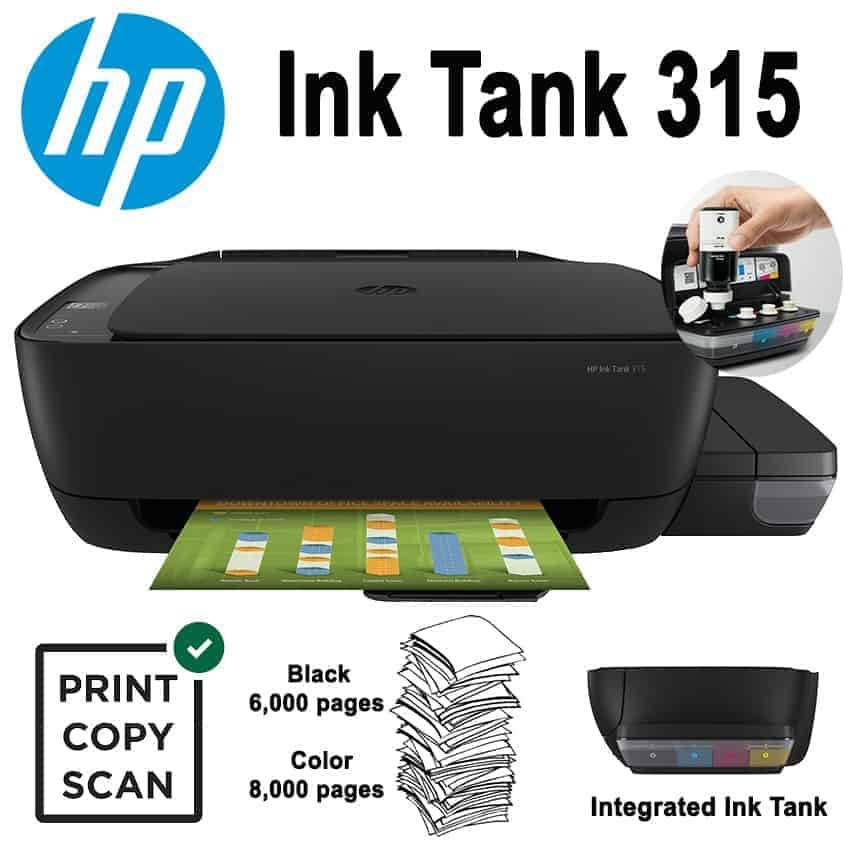
Máy in HP Smart Tank 210 lỗi bản in bị sọc ngang hoặc dọc
Các bản in từ máy HP Smart Tank 210 xuất hiện những đường kẻ sọc ngang hoặc dọc không mong muốn. Những đường sọc này có thể đều đặn hoặc ngẫu nhiên, làm hỏng cả nội dung văn bản và hình ảnh.
Nguyên nhân
- Tắc nghẽn đầu phun (Printhead Nozzle): Đây là nguyên nhân phổ biến nhất, chiếm khoảng 80% trường hợp. Các vòi phun siêu nhỏ trên đầu phun (printhead) có thể bị khô mực hoặc tắc nghẽn do bọt khí, đặc biệt khi máy in không được sử dụng trong một thời gian dài.
- Hết mực hoặc mức mực thấp: Khi một trong các bình mực màu sắp cạn, hệ thống không thể cung cấp đủ mực cho đầu phun, gây ra các khoảng trống trên bản in (biểu hiện thành các sọc trắng).
- Thước phim (Encoder Strip) bị bẩn: Thước phim là một dải nhựa trong suốt có các vạch siêu nhỏ, giúp máy in xác định vị trí của cụm đầu phun. Nếu thước phim này bị dính mực hoặc bụi, đầu phun sẽ định vị sai, gây ra sọc dọc hoặc hiện tượng chữ bị lệch.
- Cài đặt sai loại giấy: Việc chọn sai loại giấy trong cài đặt in (ví dụ: in ảnh chất lượng cao trên giấy thường) có thể khiến máy phun quá nhiều mực, gây lem và tạo sọc.
Cách khắc phục
- Chạy tiện ích làm sạch đầu phun: Hầu hết các máy in HP đều có chức năng tự làm sạch tích hợp trong phần mềm. Hãy mở phần mềm HP Smart, vào mục “Printer Settings” -> “Print Quality Tools” và chọn “Clean Printheads“. Bạn có thể cần chạy chu trình này 2-3 lần để có hiệu quả.
- Kiểm tra và nạp mực: Mở nắp máy và kiểm tra trực quan mức mực trong các bình chứa. Nếu bất kỳ bình nào có mực dưới vạch tối thiểu, bạn cần nạp thêm mực chính hãng HP tương ứng.
- Vệ sinh thước phim (Encoder Strip): Tắt máy và rút nguồn. Dùng một miếng vải mềm, không xơ, thấm một chút nước cất, kẹp nhẹ vào thước phim và lau từ từ từ đầu này sang đầu kia. Tuyệt đối không dùng cồn hoặc hóa chất mạnh.
- Căn chỉnh đầu phun (Align Printheads): Sau khi làm sạch, bạn cũng nên chạy tiện ích “Align Printheads” trong phần “Print Quality Tools“. Quá trình này giúp đảm bảo các vòi phun mực màu khác nhau được phun chính xác vào cùng một vị trí.

Máy in màu đa chức năng HP Color LaserJet Pro MFP 3303fdn in sai màu
Máy in HP Color LaserJet Pro MFP 3303fdn của bạn cho ra bản in có màu sắc khác biệt hoàn toàn so với những gì hiển thị trên màn hình. Ví dụ, màu đỏ có thể biến thành màu hồng, màu xanh dương lại thành màu tím, hoặc toàn bộ bản in bị ám một tông màu nào đó (vàng, lục, đỏ…).
Nguyên nhân
- Hết một trong các hộp mực màu: Máy in laser màu sử dụng hệ màu CMYK. Nếu một trong bốn hộp mực (Cyan, Magenta, Yellow, Black) bị hết, máy in sẽ cố gắng pha trộn các màu còn lại để tạo ra màu mong muốn, dẫn đến kết quả sai lệch.
- Lỗi hộp mực: Một hộp mực màu bị lỗi, chip mực không hoạt động đúng, hoặc mực bên trong không phải mực chính hãng có thể gây ra sai lệch quang phổ màu.
- Cần hiệu chỉnh màu (Color Calibration): Theo thời gian và điều kiện môi trường, đặc tính của mực và các linh kiện quang học có thể thay đổi. Máy in cần được hiệu chỉnh lại để đảm bảo sự nhất quán về màu sắc.
- Lỗi băng tải ảnh (Transfer Belt): Băng tải ảnh (ITB – Image Transfer Belt) là bộ phận nhận hình ảnh từ cả 4 trống mực màu và chuyển nó lên giấy. Nếu băng tải bị bẩn hoặc hỏng, quá trình chuyển màu sẽ không chính xác.
Cách khắc phục
- Kiểm tra trạng thái mực: Hãy in một trang “Supplies Status Page” từ menu của máy in. Trang này sẽ hiển thị chính xác lượng mực còn lại trong mỗi hộp. Nếu có hộp nào báo cạn, bạn cần thay thế nó.
- Thực hiện hiệu chỉnh màu (Calibrate Color):
- Trên bảng điều khiển của máy in, bạn vào menu “Setup” -> “System Setup” -> “Print Quality“.
- Tìm và chọn tùy chọn “Calibrate Color” hoặc “Full Calibrate“. Máy in sẽ tự động in một trang kiểm tra và điều chỉnh lại hệ thống màu.
- Kiểm tra cài đặt driver: Trong “Printing Preferences” trên máy tính, hãy đảm bảo rằng cài đặt màu sắc đang ở chế độ tự động (Automatic) hoặc sRGB, và không có cấu hình màu (color profile) tùy chỉnh nào đang được áp dụng sai.
- Vệ sinh băng tải ảnh (nếu có thể): Một số dòng máy cho phép người dùng truy cập và vệ sinh băng tải ảnh. Tuy nhiên, đây là một linh kiện nhạy cảm, nếu không chắc chắn, bạn nên nhờ đến kỹ thuật viên chuyên nghiệp.

Máy in HP Phun Màu Ink Tank 415 Wifi lỗi in phong bì lỗi
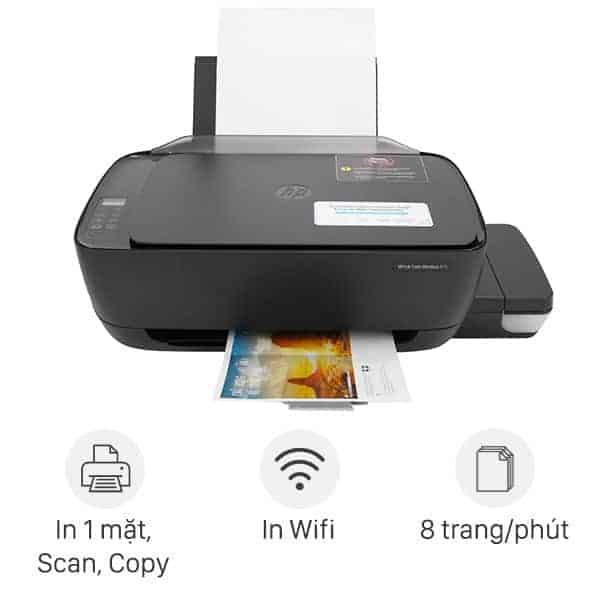
Khi cố gắng in trên các vật liệu đặc biệt như phong bì bằng máy HP Ink Tank 415, bạn có thể gặp phải nhiều lỗi. Máy có thể không kéo được phong bì vào, kéo vào nhưng bị kẹt, hoặc bản in cuối cùng bị lệch, nhăn nhúm, hay mực bị lem nhem.
Nguyên nhân
- Cài đặt giấy không chính xác: Đây là nguyên nhân chính. Người dùng thường quên không chọn đúng kích thước (ví dụ: DL, C5, #10) và loại giấy (“Envelope”) trong cả trình điều khiển máy in và trên ứng dụng đang dùng để in.
- Nạp phong bì sai cách: Phong bì không được đặt đúng cách vào khay giấy. Đặc biệt, các thanh dẫn hướng giấy không được điều chỉnh để ôm sát vào cạnh của chồng phong bì.
- Chất lượng phong bì: Phong bì quá dày (trên 105 gsm), có cửa sổ nhựa, hoặc có các móc kim loại sẽ không tương thích với cơ chế nạp giấy của máy in phun phổ thông.
- Con lăn bị bẩn: Con lăn nạp giấy bị bám bụi giấy hoặc mực có thể trượt trên bề mặt trơn của phong bì, dẫn đến việc không thể kéo giấy vào.
Cách khắc phục
- Thiết lập đúng trong phần mềm:
- Trong ứng dụng như Microsoft Word, vào tab “Mailings” -> “Envelopes” và chọn đúng kích thước phong bì trong phần “Options“.
- Khi nhấn in, vào “Printer Properties“, đảm bảo mục “Paper Size” cũng được chọn là kích thước phong bì tương ứng và “Paper Type” là “Envelope“.
- Nạp phong bì đúng cách:
- Chỉ nên nạp một vài chiếc phong bì vào khay giấy một lúc (không quá 5-10 chiếc).
- Điều chỉnh các thanh dẫn hướng giấy màu xám trong khay sao cho chúng ôm vừa khít hai bên cạnh của chồng phong bì.
- Sử dụng phong bì phù hợp: Hãy chọn loại phong bì được làm từ giấy trơn, không quá dày, và không có các chi tiết phức tạp để đảm bảo tương thích.
- Vệ sinh con lăn: Dùng một miếng vải sạch, ẩm (với nước cất) để lau sạch các con lăn cao su có thể nhìn thấy trong khay nạp giấy nhằm tăng độ bám.

Máy in phun màu đa năng HP OfficeJet Pro 9730 in sai khay giấy
Bạn gặp phải tình huống phiền toái khi máy in HP OfficeJet Pro 9730, một máy in khổ A3 có nhiều khay giấy, lại tự động lấy giấy từ sai khay. Ví dụ, bạn ra lệnh in tài liệu trên khổ giấy A3 từ Khay 2, nhưng máy in lại lấy giấy A4 từ Khay 1.
Nguyên nhân
- Cấu hình khay giấy trên máy in bị sai: Các khay giấy chưa được cấu hình đúng loại và kích thước giấy đang chứa bên trong nó ngay trên bảng điều khiển của máy in. Máy in cần “biết” chính xác “Khay 1 đang chứa giấy A4” và “Khay 2 đang chứa giấy A3“.
- Cài đặt trong trình điều khiển bị ghi đè: Ứng dụng mà bạn đang dùng để in (ví dụ: Adobe Acrobat, AutoCAD) có thể có cài đặt quản lý giấy riêng, chẳng hạn như “Choose paper source by PDF page size“, ghi đè lên cài đặt bạn đã chọn trong driver.
- Chế độ chọn khay tự động: Cài đặt “Automatically Select” trong trình điều khiển máy in có thể gây nhầm lẫn nếu nhiều khay chứa cùng một loại giấy nhưng khác kích thước hoặc ngược lại.
- Lỗi cảm biến khay giấy: Trong trường hợp hiếm gặp, cảm biến cơ học hoặc quang học nhận diện kích thước giấy trong khay có thể bị kẹt hoặc hỏng.
Cách khắc phục
- Cấu hình khay giấy trên máy in:
- Trên màn hình cảm ứng của máy in, vào mục “Settings” -> “Paper Handling” hoặc “Tray and Paper Management“.
- Chọn từng khay (Tray 1, Tray 2) và thiết lập chính xác kích thước giấy (Paper Size: A4, A3,…) và loại giấy (Paper Type: Plain, Photo,…) mà bạn đã nạp vào.
- Thiết lập chính xác trong trình điều khiển in:
- Khi bạn nhấn in (Ctrl+P), hãy vào “Printer Properties” hoặc “Preferences“.
- Trong tab “Paper/Quality“, ở mục “Paper Source“, hãy chọn khay giấy cụ thể mà bạn muốn in (ví dụ: “Tray 2“) thay vì để “Automatically Select“.
- Kiểm tra cài đặt ứng dụng: Trong hộp thoại in của ứng dụng, hãy tìm và bỏ chọn các tùy chọn như “Choose paper source by PDF page size” để ưu tiên cài đặt của driver.
- Kiểm tra vật lý khay giấy: Kéo khay giấy ra và kiểm tra xem các thanh chặn giấy có được đặt đúng vào các vạch đánh dấu kích thước (A4, A3) hay không.

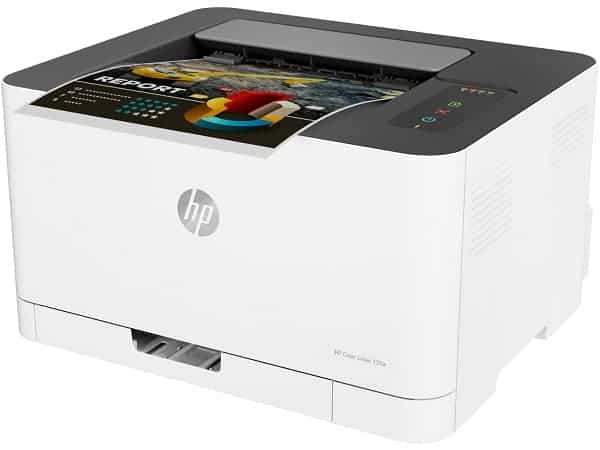
Máy in HP Color Laser 150a nhấp nháy đèn vàng liên tục
Đèn trạng thái trên máy in HP Color Laser 150a (thường có biểu tượng dấu chấm than) nhấp nháy liên tục màu vàng, và máy in không thực hiện bất kỳ lệnh in nào. Đây là một tín hiệu báo lỗi chung, cho biết máy đang gặp sự cố cần người dùng can thiệp.
Nguyên nhân
Ý nghĩa của đèn vàng nhấp nháy phụ thuộc vào ngữ cảnh, 4 nguyên nhân phổ biến nhất bao gồm:
- Hết mực hoặc lỗi hộp mực: Đây là nguyên nhân số một. Một hoặc nhiều hộp mực màu (CMYK) đã hết hoặc sắp hết. Máy cũng có thể báo lỗi nếu bạn lắp hộp mực không tương thích.
- Lỗi cụm trống ảnh (Imaging Drum Unit): Dòng máy này sử dụng một cụm trống ảnh riêng biệt. Khi cụm trống này hết tuổi thọ (thường sau khoảng 16.000 trang), máy sẽ báo lỗi.
- Hộp chứa mực thải đầy: Máy in laser màu có một hộp chứa mực thải (Waste Toner Box). Khi hộp này đầy, máy sẽ ngừng hoạt động cho đến khi được thay thế.
- Mở nắp hoặc kẹt giấy: Nếu một trong các nắp máy (nắp trên, nắp trước) chưa được đóng chặt, hoặc có giấy bị kẹt bên trong, đèn vàng cũng sẽ nhấp nháy để cảnh báo.
Cách khắc phục
- Sử dụng phần mềm chẩn đoán: Cách nhanh nhất và chính xác nhất để xác định lỗi là mở phần mềm HP Print and Scan Doctor hoặc HP Smart trên máy tính. Phần mềm sẽ giao tiếp với máy in và hiển thị một thông báo lỗi cụ thể.
- Kiểm tra và thay thế vật tư tiêu hao: Dựa trên thông báo của phần mềm, bạn hãy thực hiện hành động tương ứng, chẳng hạn như thay thế hộp mực (toner cartridge), cụm trống ảnh (Imaging Drum), hoặc hộp mực thải.
- Kiểm tra các vấn đề vật lý:
- Đảm bảo rằng tất cả các cửa và nắp của máy in đã được đóng kín. Hãy thử mở ra và đóng lại một cách dứt khoát.
- Tắt nguồn, mở nắp trên và kiểm tra kỹ lưỡng xem có mẩu giấy nào bị kẹt bên trong không.
- Khởi động lại máy in: Sau khi đã khắc phục sự cố nghi ngờ, hãy tắt máy in, đợi khoảng 30 giây rồi bật lại để máy xóa bộ nhớ đệm lỗi và khởi động lại.

Các mã lỗi thường gặp của máy in HP
Để giúp người dùng và kỹ thuật viên chẩn đoán nhanh hơn, máy in HP thường hiển thị các mã lỗi số. Dưới đây là bảng tổng hợp do Incare biên soạn, giải thích một số mã lỗi phổ biến nhất.
| Mã Lỗi (Error Code) | Phân Tích Sự Cố | Giải Pháp Chuyên Môn |
| 10.XX.YY | Lỗi bộ nhớ vật tư tiêu hao (Supply Memory Error) |
Lỗi giao tiếp giữa bo mạch chính và con chip trên hộp mực/trống. Thử tháo ra lắp lại vật tư. Nếu không được, con chip có thể đã hỏng, cần thay thế vật tư đó. |
| 13.XX.YY | Kẹt giấy (Paper Jam) | Tắt máy, xác định vị trí kẹt và từ từ kéo giấy ra theo chiều đi của giấy. Kiểm tra kỹ các cảm biến xem có mảnh giấy vụn nào còn sót lại không. |
| 49.XX.YY | Lỗi Firmware (Firmware Error) | Lỗi phần mềm hệ thống của máy in, thường xảy ra khi xử lý một file in phức tạp. Tắt máy, đợi 1 phút rồi bật lại. Nếu lỗi tái diễn, hãy truy cập trang chủ HP để cập nhật firmware cho máy in. |
| 50.X.YY | Lỗi cụm sấy (Fuser Error) | Cụm sấy gặp vấn đề về nhiệt độ (quá nóng hoặc không đủ nóng). Tắt máy, đợi 15-20 phút cho cụm sấy nguội hoàn toàn rồi bật lại. Nếu vẫn lỗi, đây là lỗi phần cứng cần gọi kỹ thuật viên. |
| 51.XX, 52.XX | Lỗi hộp Laser/Scanner (Laser/Scanner Error) | Lỗi liên quan đến motor quay của gương đa giác trong bộ phận tạo tia laser. Tắt máy rồi bật lại. Nếu không hết, đây là lỗi phần cứng nghiêm trọng cần sửa chữa chuyên nghiệp. |
| 79 | Lỗi nghiêm trọng (Critical Error) | Thường là lỗi firmware không tương thích với một phụ kiện (card mạng, RAM gắn thêm). Tháo các phụ kiện gắn thêm, cập nhật firmware. Nếu không được, cần liên hệ hỗ trợ. |
Những câu hỏi thường gặp về lỗi của máy in HP
1. Làm thế nào để bảo quản máy in HP đúng cách, đặc biệt khi không sử dụng thường xuyên?
Đối với máy in phun HP (dòng Smart Tank, OfficeJet), hãy in một trang màu ít nhất mỗi tuần một lần để ngăn mực khô gây tắc đầu phun. Với máy in laser HP, hãy đặt máy ở nơi thông thoáng và che bụi khi không dùng. Khi lưu trữ dài hạn, hãy đặt máy ở nơi khô ráo (độ ẩm 40-60%), hộp mực laser cần được bảo quản nằm ngang. Tham khảo cách vệ sinh và bảo dưỡng máy in hiệu quả.
2. Tại sao bản in laser HP của tôi có hiện tượng “bóng mờ” (ghosting) dù đã thay hộp mực mới?
Lỗi này thường do bộ sấy (fuser unit) không đủ nhiệt độ (dưới 180°C), khiến mực không nóng chảy hoàn toàn và in lại ở vòng quay sau. Nguyên nhân sâu hơn có thể do bo mạch nguồn cấp điện yếu.
3. Làm thế nào để khắc phục lỗi bản in HP bị lệch hoặc xéo?
Đầu tiên, hãy chỉnh lại các thanh dẫn hướng giấy trong khay. Nếu không hết, vấn đề nằm ở cơ khí: trục cuốn giấy hoặc miếng đệm tách giấy đã bị mòn, cần được kiểm tra.
4. Máy in HP của tôi báo “Paper Jam” nhưng bên trong không có giấy, đây là lỗi gì?
Đây là lỗi “kẹt giấy giả” do một cần gạt cảm biến bằng nhựa bị kẹt hoặc gãy. Nó không trở về vị trí cũ, khiến máy lầm tưởng giấy vẫn còn bên trong.
5. Cách bảo quản hộp mực in phun HP chính hãng chưa sử dụng để tránh bị khô?
Hãy giữ hộp mực trong bao bì chân không gốc của nhà sản xuất. Bảo quản ở nơi khô ráo, nhiệt độ 15-25°C, tránh ánh nắng. Nếu đã mở, hãy cho vào túi zip kín.
6. Địa chỉ nào sửa chữa, nạp mực máy in HP uy tín tại TP.HCM?
Nếu bạn đang tìm kiếm một địa chỉ uy tín tại TP.HCM, Incare là lựa chọn đáng tin cậy cho dịch vụ sửa chữa và nạp mực máy in HP chuyên nghiệp. Chúng tôi cung cấp dịch vụ tận nơi nhanh chóng, sử dụng mực in và linh kiện chất lượng cao tương thích 100% với thiết bị, đi kèm quy trình minh bạch và chính sách bảo hành rõ ràng. Liên hệ để được tư vấn tốt nhất.
INCARE Dịch Vụ Chăm Sóc Máy Tính, Máy In Tận Nơi